Tips Memilih SSD yang Tepat Sesuai Kebutuhan Laptop
Menunggu laptop menyala sampai beberapa menit kerap membuat pekerjaan tertunda, terutama saat harus buru-buru membuka dokumen kerja atau bergabung ke ruang rapat virtual. Mengganti hard disk lama ke solid state drive memberi lompatan performa yang terasa seketika tanpa perlu membeli perangkat baru.
Pilihan produk di lokapasar sekarang sangat beragam, dari yang harganya ramah kantong sampai model premium untuk olah video berat. Supaya pengeluaran tetap hemat dan barang yang dibeli cocok dengan perangkat, beberapa tips memilih SSD berikut membantu menentukan opsi yang paling fungsional.
Daftar Isi
- Kenali Perbedaan Antarmuka SATA dan NVMe
- Sesuaikan Kapasitas dengan Beban Kerja Harian
- Periksa Keberadaan DRAM Cache
- Bandingkan Ketahanan Tulis TBW dan Garansi Resmi
- Pertimbangkan Anggaran yang Masuk Akal
- Pertanyaan Seputar Tips Memilih SSD
- Apakah laptop jadul bisa dipasang SSD NVMe?
- Berapa kapasitas SSD minimal untuk Windows 11?
- Apa tanda SSD laptop mulai rusak?
Kenali Perbedaan Antarmuka SATA dan NVMe
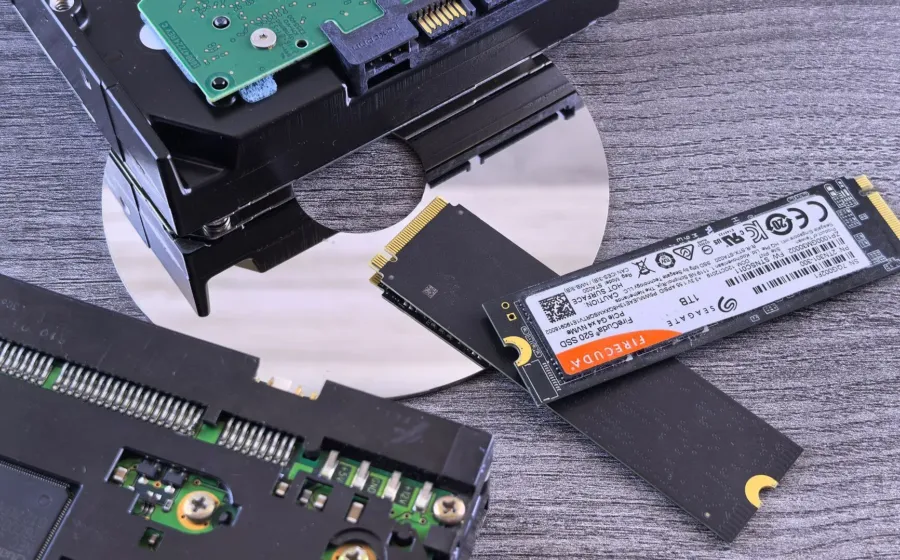
Bentuk fisik dan jalur komunikasi data menentukan apakah komponen baru bisa dipasang atau tidak. Komputer jinjing keluaran lama biasanya hanya menyediakan ruang drive 2,5 inci dengan kabel SATA.
Kecepatan transfer SATA mentok di kisaran 500 sampai 550 MB per detik, cukup kencang untuk kebutuhan harian seperti mengetik atau browsing puluhan tab. Laptop modern umumnya menyediakan soket M.2 yang langsung terhubung ke jalur PCIe NVMe. Protokol NVMe menawarkan laju baca di atas 2.000 MB per detik, mempersingkat waktu saat membuka berkas proyek Photoshop atau Adobe Premiere berukuran puluhan gigabita.
Baca Juga: Panduan Memilih Laptop Desain yang Awet dan Bertenaga
Pastikan membaca buku panduan laptop atau membongkar penutup bawah untuk melihat ketersediaan soket M.2 sebelum bertransaksi.
Sesuaikan Kapasitas dengan Beban Kerja Harian
Kapasitas penyimpanan sebaiknya disesuaikan dengan isi berkas dan sistem operasi yang terpasang. Kapasitas 256 GB cukup jika perangkat hanya dipakai untuk mengolah teks, spreadsheet, dan rapat daring.
Sistem operasi Windows beserta pembaruan rutinnya bisa memakan ruang hingga 60 GB seiring waktu. Game modern seperti Genshin Impact atau Valorant mudah menghabiskan puluhan gigabita tambahan, sehingga ruang kosong cepat menipis. Pilihan 512 GB menjadi titik paling seimbang antara biaya dan kenyamanan jangka panjang. Pengguna yang rutin mengedit video resolusi tinggi lebih aman memilih ukuran 1 TB, agar tidak perlu repot memindahkan arsip setiap minggu.
Periksa Keberadaan DRAM Cache
Tidak semua modul penyimpanan dibuat dengan susunan komponen yang sama di balik labelnya. Varian yang lebih terjangkau biasanya mengusung rancangan tanpa DRAM atau sering disebut DRAM-less.
Baca Juga: Tips Memilih Webcam Bagus Sesuai Kebutuhan dan Anggaran
Drive tanpa DRAM memanfaatkan memori utama sistem lewat fitur Host Memory Buffer untuk memetakan data. Rancangan ini tetap aman untuk komputasi ringan, namun transfer berkas tunggal di atas 50 GB bisa mengalami penurunan kecepatan drastis di tengah jalan. Modus DRAM mandiri menjaga kecepatan tulis tetap stabil saat memindahkan folder video berukuran masif. Teknisi komputer umumnya menyarankan drive ber-DRAM untuk drive utama yang memuat sistem operasi.
Bandingkan Ketahanan Tulis TBW dan Garansi Resmi
Spesifikasi teknis di atas kertas kadang melupakan daya tahan sel memori dalam jangka panjang. Angka Terabytes Written menunjukkan batas total penulisan data yang umumnya dipatok produsen sebelum sel memori mulai aus.
Drive berukuran 500 GB biasanya memiliki ketahanan mulai dari 150 sampai 300 TBW, angka yang sangat sulit dihabiskan pemakaian normal dalam lima tahun. Tetap prioritaskan produk dengan garansi resmi distributor lokal minimal tiga hingga lima tahun. Segel garansi resmi memudahkan proses klaim penggantian unit baru apabila perangkat tiba-tiba gagal terdeteksi.
Pertimbangkan Anggaran yang Masuk Akal
Pasar komponen penyimpanan saat ini menawarkan rentang harga cukup fleksibel, cocok untuk berbagai tingkat anggaran.
Baca Juga: Tips Memilih Speaker Terbaik Sesuai Kebutuhan Biar Suara Maksimal
- Kapasitas 256 GB SATA atau NVMe standar: mulai dari Rp250.000 sampai Rp380.000.
- Kapasitas 512 GB NVMe kelas menengah: mulai dari Rp450.000 sampai Rp750.000.
- Kapasitas 1 TB NVMe berkecepatan tinggi: kisaran Rp900.000 sampai Rp1.500.000.
Hindari membeli produk tanpa merek jelas yang dijual jauh di bawah harga pasar wajar karena risiko kehilangan data penting jauh lebih mahal. Bila merasa ragu saat memasang modul ke papan induk laptop, bawa unit ke teknisi servis terdekat agar konektor fleksibel baterai tidak korsleting saat proses pembongkaran.
Pertanyaan Seputar Tips Memilih SSD
Apakah laptop jadul bisa dipasang SSD NVMe?
Laptop jadul umumnya hanya mendukung slot SATA 2,5 inci. Slot M.2 NVMe memerlukan dukungan motherboard dan prosesor generasi lebih baru, jadi pastikan mengecek soket fisik perangkat sebelum membeli.
Berapa kapasitas SSD minimal untuk Windows 11?
Minimal 256 GB agar sisa ruang tetap lega setelah sistem operasi, aplikasi kerja standar, dan berkas pembaruan berkala terpasang.
Apa tanda SSD laptop mulai rusak?
Sistem sering mengalami layar biru tiba-tiba, laptop mendadak lambat saat membuka dokumen kecil, atau status drive berubah menjadi read-only sehingga tidak bisa menyimpan data baru.